PC関係独り言・2004年7月11日~2004年11月20日
表に戻る
2004年11月20日
CF-W2をばらしてみる(たまにはちゃんとしたタイトルを場)
購入当初は「40GBはモバイル用途としては十分な容量だ」と思っていたLet's note W2(以下CF-W2)のHDDですが、使い続けるうちにどんどん空きが減っていき、気がつくと残り数百MBという、PC-9821Cx2のWin95時代を思い出すような状況になっていました。このノートも購入してすでに1年半になろうとしており、そろそろHDDを変えようかなあ、と思っていました。
そんな中、富士通が2.5インチHDDで初の100GBを達成したMHU2100ATを発表し、最近になって出回りだしたのですが、「うーん、富士通の2.5インチHDDは過去妙な障害の対応でえらい目にあったこともあるし、なんかいろいろと胡散臭いしなあ」ということでこれはパス。
次に出回りだしたのは東芝のこれまた100GBのMK1031GASで、世間では2.5インチHDDで100GBはこちらが本命視されていました。私自身も狙っていたのはこっちのほうで、早速買ってきてこれをCF-W2に装着することにしました。
というわけでHDDの換装に入るわけですが、まずはごく簡単にMK1031GASのスペック紹介から。MK1031GASの回転数は4200回転で1プラッタ50GBの2枚構造、キャッシュサイズは8MB、インタフェースはATA-6(Ultra ATA/100)になります。これを現在CF-W2に入っている同じく東芝のMK4020GLSと入れ替えます。今回のお題はこのCF-W2のHDD交換顛末です。もともとは備忘録が目的ですが、CF-W2をこれからばらそうという人の参考にもなればと思い、今回筆をとることにした次第です。
さてメーカマシンの分解ということでお約束の注を書くわけですが、ノートPCをばらす人には分かりきっていていまさらな話ではあるものの念のため。メーカマシンを分解した場合、メーカからの保証は受けられなくなり、故障した場合は原則有償修理にになります(場合によっては修理を受けてもらえないかも知れません)メーカをはじめ、サポートセンタや保守拠点としては、分解や改造行為はしない上でのいわゆる「正常運用」がサポートを受ける上での原則であり、それを破った場合はあまり「いい顔」をしてもらえないことを念頭におきましょう。
これらを理解した上で、早速本題に入っていきましょう。CF-W2をはじめとしたモバイルノートPCは軽量化に注力していることもあり、分解したという情報をいろいろ見てもわかるように、基本的にばらしにくい構造のものが多いです。ただHDDが存する位置についてはメーカによって差があって、日本IBMや富士通のように裏側のねじを数本はずせばHDDが出てきて、「HDDの空きが足りなくなったら自分で交換してもかまわない」と言わんばかりの構造になっている装置もあれば、今回のCF-W2やCF-R3のように交換を前提としていない構造のものもあります。というわけで、モバイルノートPCの分解については、ノートを過去にばらした経験のある人以外はあまりやらないほうがよさそうです。
CF-W2の分解までの大まかな流れを書くと、裏の見えているねじをすべてはずす -> キーボードをはずす -> キーボード裏にあるねじをすべてはずす -> VGA出力用D-Sub15コネクタのねじをはずすという感じになります。それでは、画像を交えて説明を始めましょう(ようやくデジタルカメラを買ったので、画像つきで紹介できるようになりました。撮影の腕はへっぽこゆえご容赦願いたいであります)
なお、画像はいじるところのディテールが分かりやすいように、クリックすると1600×1200の解像度のJPEGが表示されるようにしてあります。AirH"などの回線で見ている人はご注意下さい。
いかがだったでしょうか?割とさらっと書きましたが、実際の作業は結構大変で、苦戦するとあっという間に時間が経ってしまいます(これを平日23時過ぎに始めたら2時半過ぎになってしまい、次の日寝坊して会社を遅刻してしまった(待て))特に面倒なのはスイッチ部の再取り付けと前述の「固定具」の取り外しで、この2点をいかに素早く蹴散らすかが勝負です。ともかく、今回の分解ねたがCF-W2をばらす上で助けになれば幸いです。
ここから先はいつもの余談です。今回からデジタルカメラによる撮影が可能になり、コンテンツ作成の幅が広がりました。買ったのはキヤノンのPowerShot A400で、キヤノンの現行機種の中ではローエンドの部類に当たります。27000円程度にして320万画素となかなかの性能で、SDカードに記録するため今回のCF-W2でそのまま撮った画像を読み込めます。使った感じでは結構綺麗に撮れて、値段の割にいい仕事をしているなという印象です。もっとも、500万画素でも4~5万円台で買えるので、今や300万画素でもエントリモデル・・・技術革新は早いものです。
このPowerShot A400は電源が単3電池で、これはありがたい仕様です。私自身はデジタルカメラにたいした造詣もなければカメラ撮影の腕も超素人なので、そんな人間にはこれで十分すぎるくらいです。
というわけで何か撮ろうと思ったのですが、ここはPC関連ということで、自分のPC環境でも撮ってここに載せてみようということになりました(待て)とりあえず見てみましょうか。
遠目から見た全体像です。まああんまり綺麗じゃないですな(笑)

簡単に解説すると、まず紫ナコルルの壁紙が映っているLCDがメインで使用しているシャープのLL-T2020。右にある電源が入っていないのが同じくシャープのLL-T2015で、こっちはPS2(マイコンソフト XRGB-2plus経由で接続)やXeonマシンの画面を映すときに使います。メイン環境がOpteronマシンに移ったこともあって、最近はもっぱらPS2用になってます(もったいない・・・)ちなみに1600×1200のLCDが2台ということで、デジタル接続のマルチモニタもできますが、やってみたらマウスポインタがどこにいったのかわからなくなることがあるという超間抜けな事態が発生し、現在はやっておりません(待て)
他には何やら富士通のFMV-KB611なるNICOLA配列キーボード(親指シフトキーボード)もありますが、現在は放置中です。実行キーがあって、これで選択肢を選ぶと「キーボード叩いて選んでるなあ」という実感がわくのですが、このことを知り合いに話したら「そりゃオフコン時代の話、お前はいくつだ?」などといわれてしまいました(笑)うーん、実行キーは本来キーボードにあるべきものなんだが。
いやそもそも実行キーとはオフィスオートメーションという概念が企業の事務所に導入されだしたときの端末機やワードプロセッサについてて一般的に・・・という蘊蓄とノスタルジアは置いといて次へ。今度は正面から見たところです。

手前がPC-9801ユーザには馴染みの人が多いいわゆるPC-9801RDFキーボードです。これはメインマシンに接続されます。10年選手になってるので、色が大分変わってしまいました。上の方にある東プレのRealforce106が真っ白なだけに、尚更色が黄ばんで見えます。ちなみこのRealforce106についてはあとでレビュー記事でも書こうかと思ってます。
今度は左下です。Opteronロゴシールが張ってあるマシンがまさしく現在メインのTyan ThunderK8Wマシンです。しかしまあ積んであるCDの古いこと。ロマンシアなんて87年とかじゃなかったか?下の棚にはメルコの8ポートのGigabitLANハブ、その上にはサターンパッドUSBのMacintosh用の在庫があります。
その右には趣味の悪い金色の(笑)百式PS2がおいてあります。これで遊んでるのはもっぱらその百式PS2についてる機動戦士Zガンダム エゥーゴVSティターンズなのですが、アーケードでこれの続編でバランス面などを大幅に改善したエゥーゴVSティターンズDXが出てきて、しかも来月12月に更にいろいろ追加した家庭用が出るとあって(ZZガンダム参戦ってなんだそりゃ)、最近は前ほどこれで遊ぶ時間はさいてません(アーケードでDXやってる)

最後は天板です。これまた汚いこと。しかもギャルゲーばっかりって一体。Xeonロゴシールが張ってあるマシンはRioworks PDPEA-WORが入っているXeonシステムです。こないだまではメインでしたが、天板に置いたら騒音が上から降りてくるようになって、あまりのやかましさに普段止めるようになってしまいました(笑)これより高速なOpteronマシンがいるからというのもあります。もともと爆音上等で、床に置いてたときは気にならなかったんだが・・・

こんな感じです。大体PCいじりが趣味の人で、自分のPC環境回りが綺麗に整理されている人って会ったことがありません(笑)程度の差はあれど、総じて汚いです。中には部屋中PCパーツだらけの「魔窟」になってるような人もいますが(最盛期はXt13とかのPC-98タワーが6台くらいあったりしたらしい)、まあこれはあまりにも極端な例でしょう。
「おい、PC-98はどこいった?」えーどこだっけ、押し入れだっけな(待てコラ)転寮する前はRa300とRsII26があったのですが、何台も使えないのと部屋のスペース確保ということで、現在は押し入れです。捨てちゃあおりませんゾォ。
とまあ、落ちがついたところで(落ちかこれ?)今回はこれにて。
2004年8月29日
新装開店
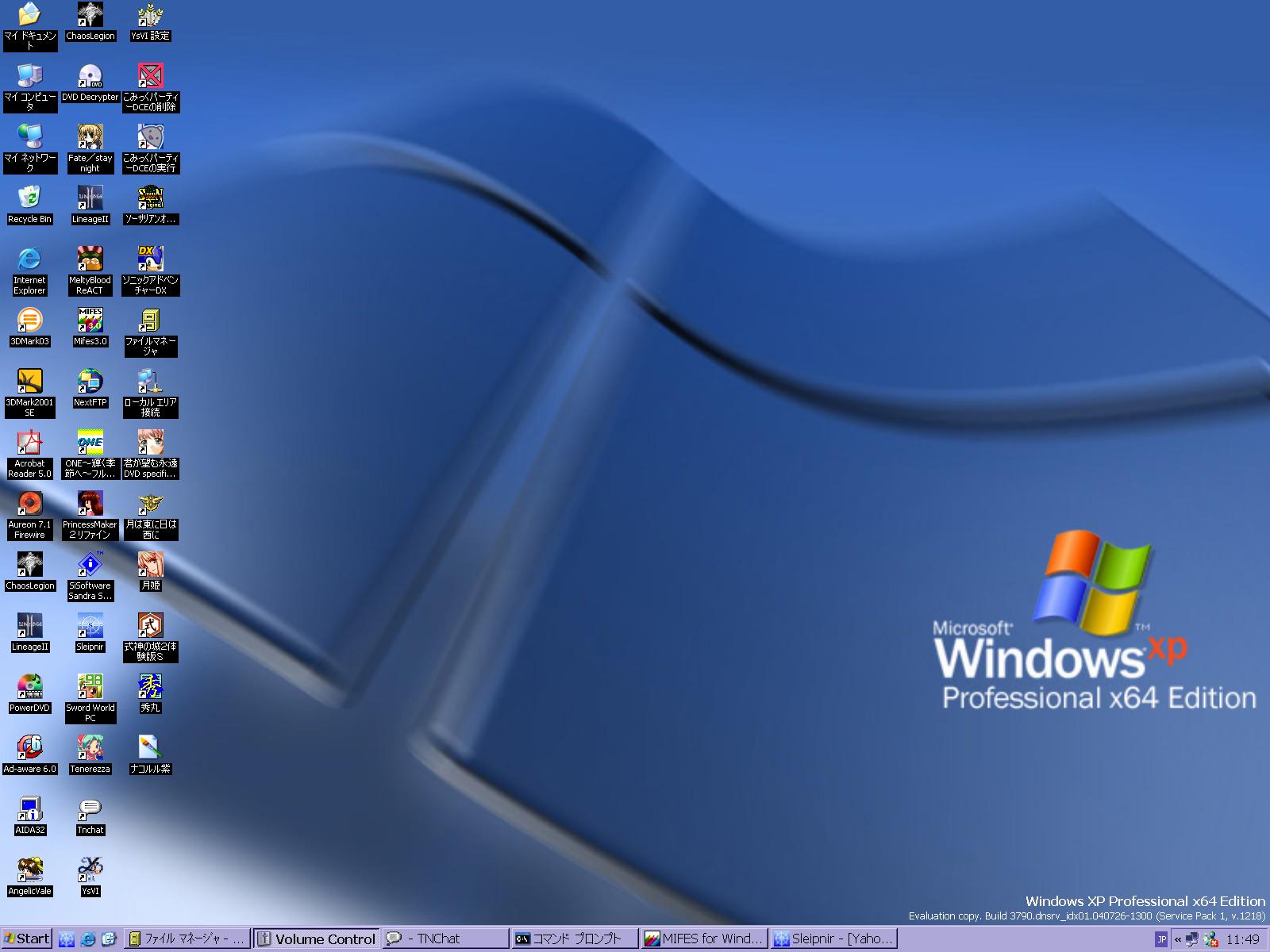
WindowsXP 64-Bit Editionの最新評価版がついに発表されたので、早速ダウンロードしてインストールをしてみました。今回は2月の段階でダウンロードできたバージョンとの違いを、スクリーンショットを中心に簡単に見てみたいと思います。
WindowsXP 64-Bit Edition For 64-Bit Extended Systemsは今回から名称が「WindowsXP Professional x64 Edition Version 2003」に変更になり、AMD64のほかにPrescottのPentium4(3.20F/3.40F/3.60FGHz)とNoconaのXeonから実装されたEM64Tにも対応しました。これでAMDとintelの両プラットフォームにインストールできます。うちでは以下のシステムに導入してみました。なお、このOSを以後簡略化のため「WinXP-x64」と呼称することにします。
| マザーボード |
Tyan ThunderK8W(AMD-8111/8131/8151) |
| プロセッサ |
Opteron246Dual(2GHz, HyperTransport) |
| メモリ |
PC3200 CL=3 ECC-Registered DDR-SDRAM 512MB×6=3GB |
| HDD |
Seagate ST336607LW+ST360015A+ST3120026A |
| DVDROM |
NEC ND-1300A |
| グラフィックボード |
Gigabyte GV-N595U-U256V(GeForceFX5950Ultra) |
| サウンド |
AMD-8111 AC'97 Audio Controller Driver(Analog Devices AD1981B) |
| SCSIインタフェース |
Adaptec ASC-29320A-R(PCI-Xに接続) |
| 電源 |
Enermax EG851AX-VH(FM) |
それでは、スクリーンショットを見ていきましょう。OSはbuild 3790 v.1218になっています。ちなみに2月の段階ではv.1069でした。
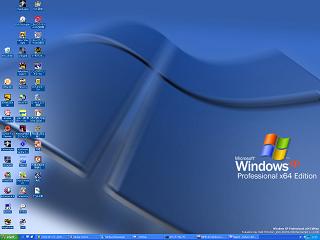 |
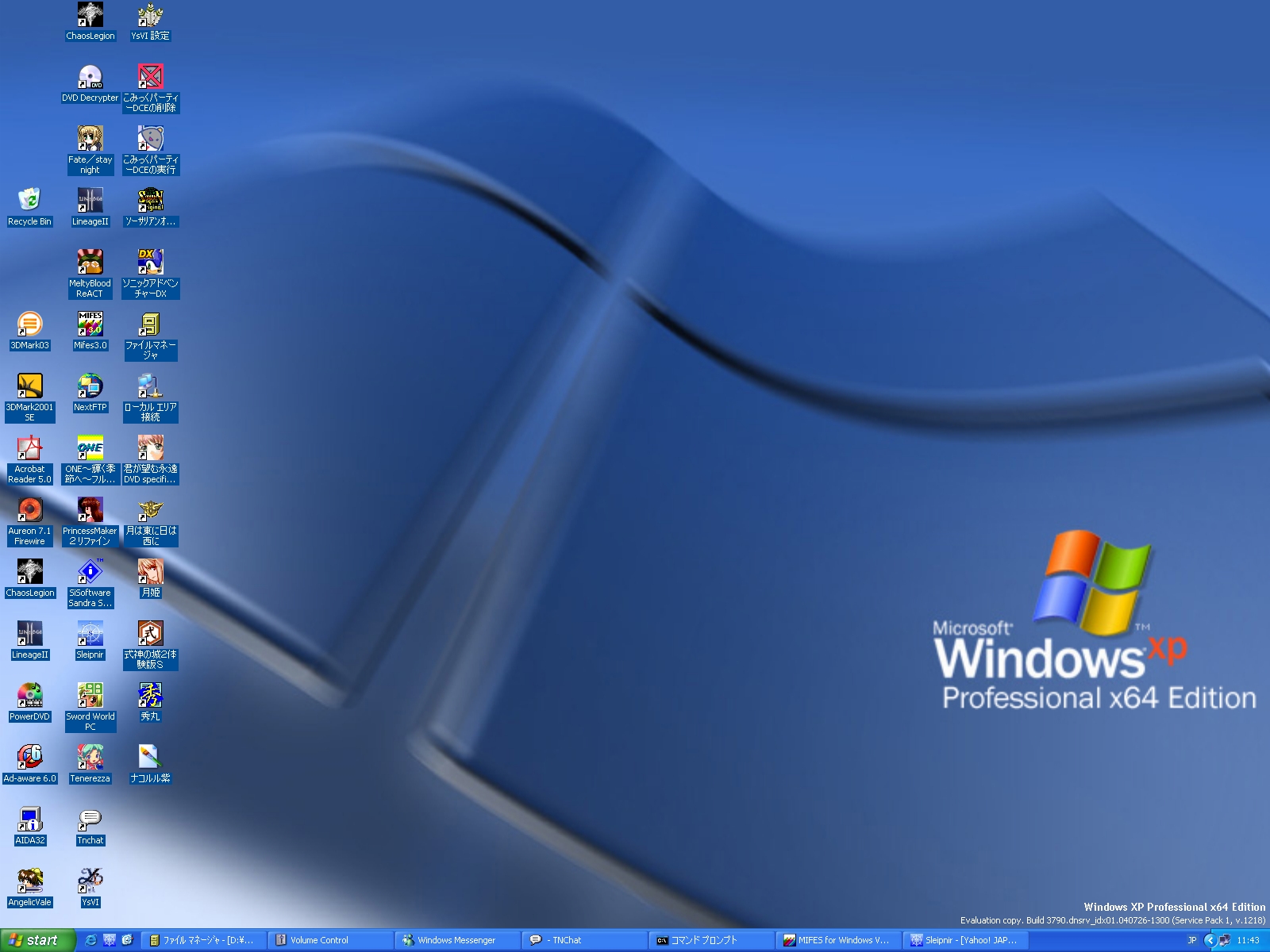
このバージョン最大の特徴はついにLunaが実装されたことで、画像のように一見するともはや英語版WinXPのLuna状態と区別できません。ごく一部筋が気にしていた、スタートボタンの下にある一筋の青い線もなく、本来「あるべき姿」になっています(英語版はもともとなく、日本語版がフォントの関係でそうなってしまったんだっけなあ) |
| デスクトップ |
|
| |
|
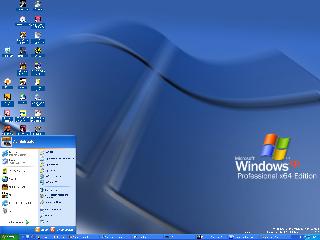 |
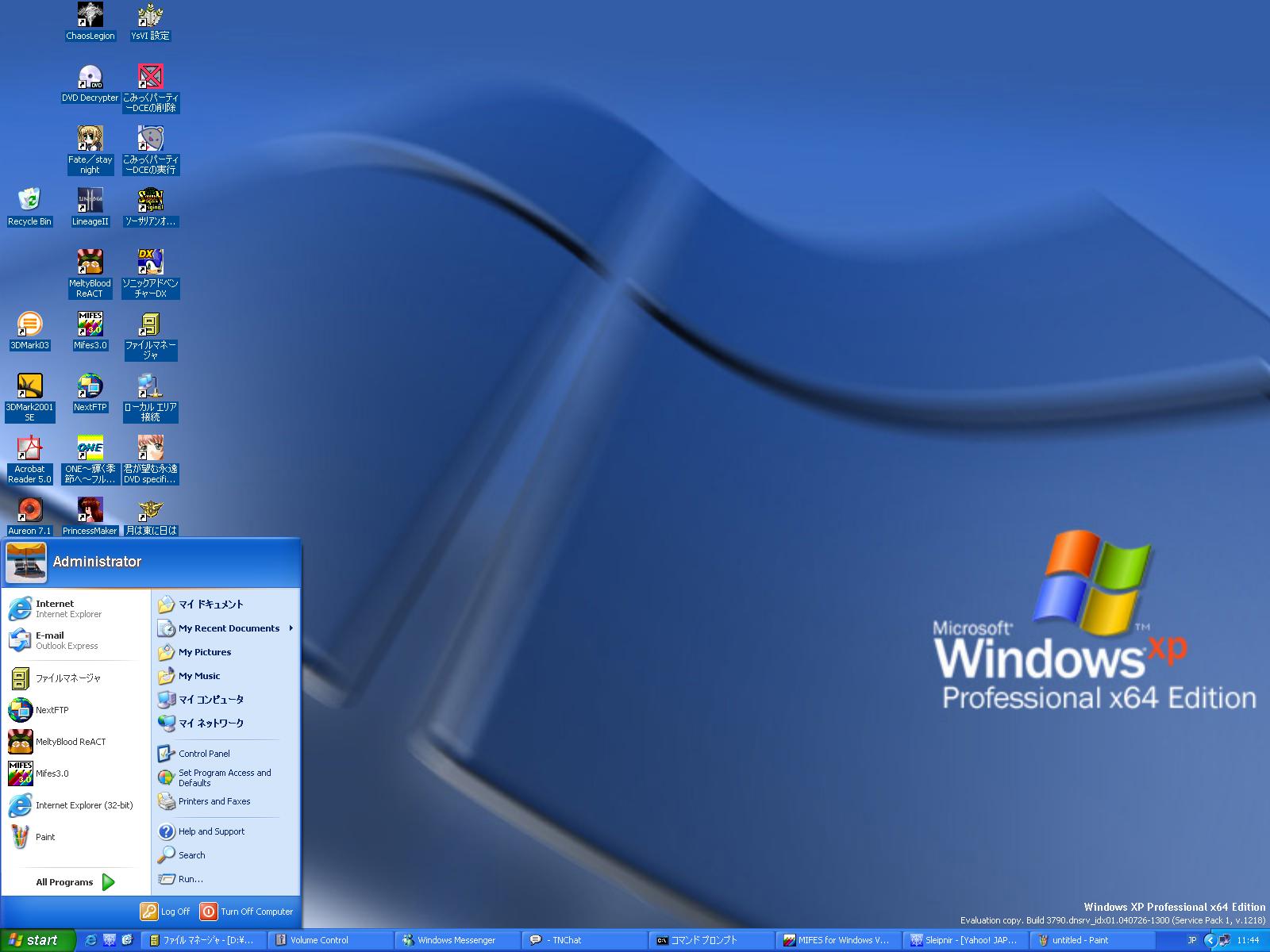
スタートメニューもこの通りLuna形式になっています。Lunaを常用しているユーザなら違和感なく使えます。 |
| スタートメニュー |
|
| |
|
 |
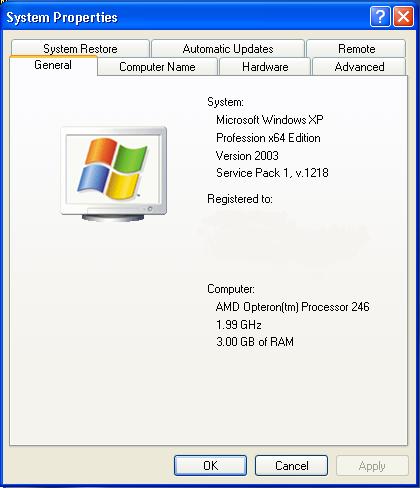
今度はシステムのプロパティです。v.1069のときに表示されていたPhysical Address Extensionの文字列が消えています。EM64TやAMD64自体が32bitからの拡張アーキテクチャなので、わざわざ表記することはないとの判断でしょうか。 |
| システムのプロパティ |
|
| |
|
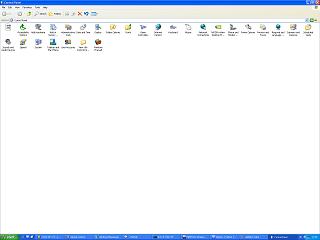 |
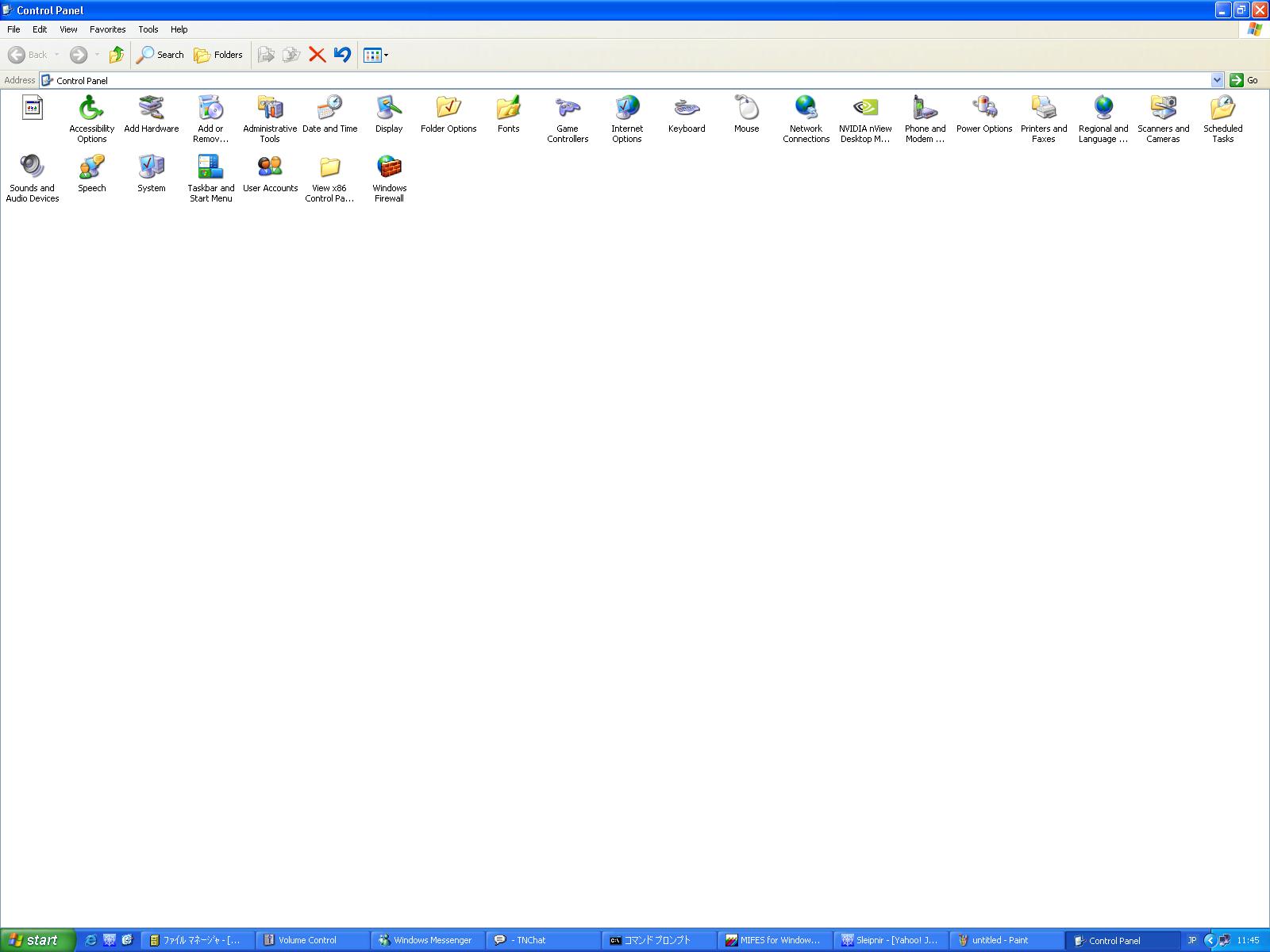
次はコントロールパネルです。新しくWindows Firewallの項目が追加されています。ほかにはちょっとわかりにくいですが、View x86 Control Panel Iconsなるものがあります。 |
| コントロールパネル |
|
| |
|
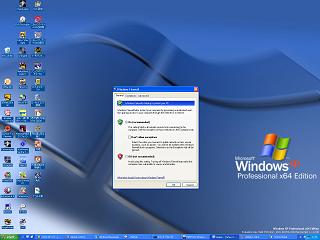 |
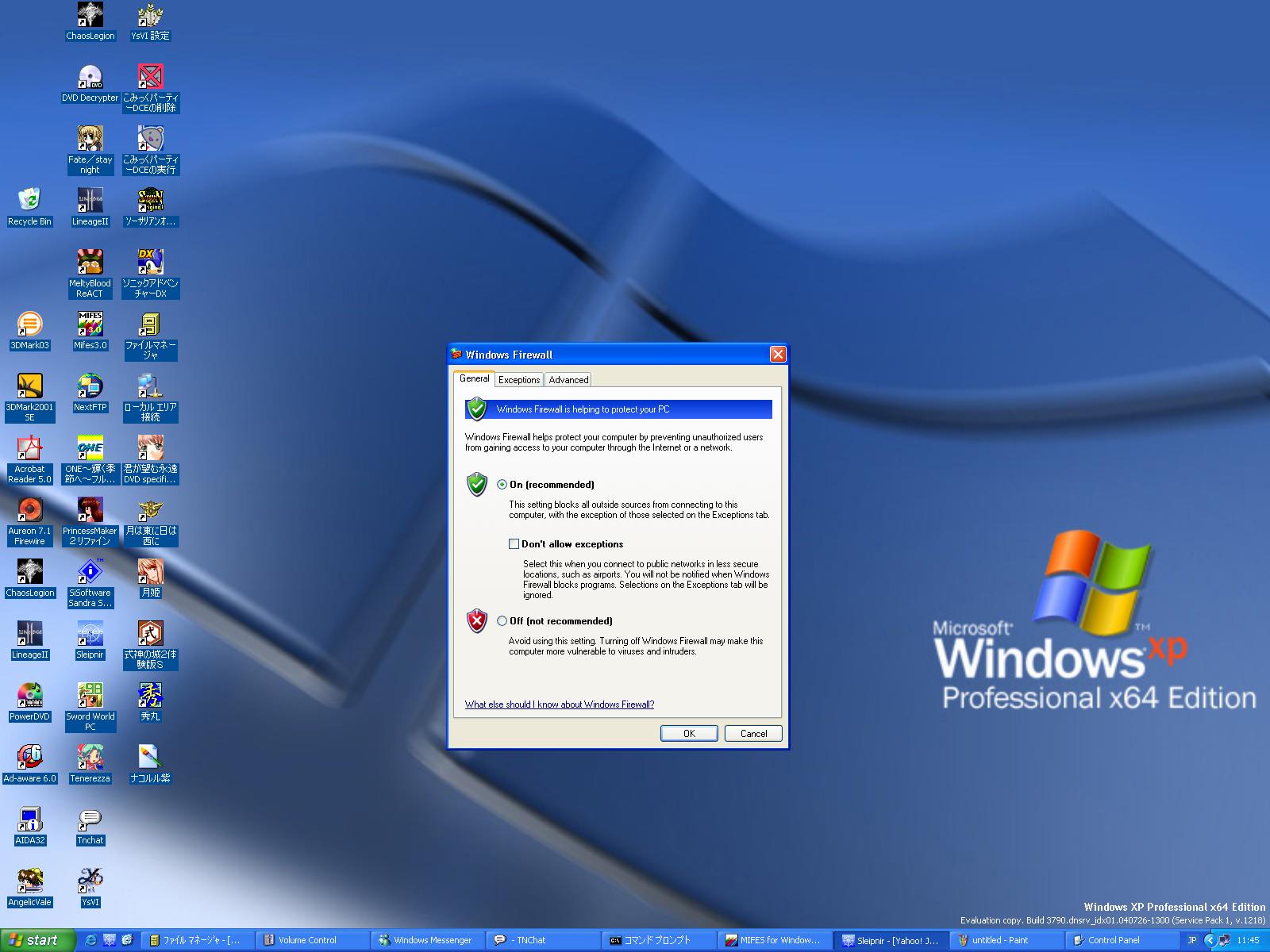
Firewallの設定画面です。このバージョンのFirewallはWindowsXP SP2から入った新機能ですが、WinXP-x64では表示上はSP1止まりにも関わらず入っています。セキュリティに関しては、ほとんどSP2に近い状態なのではないかと推測されます。 |
| Firewall |
|
| |
|
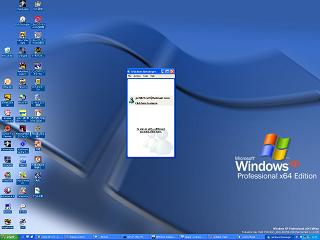 |
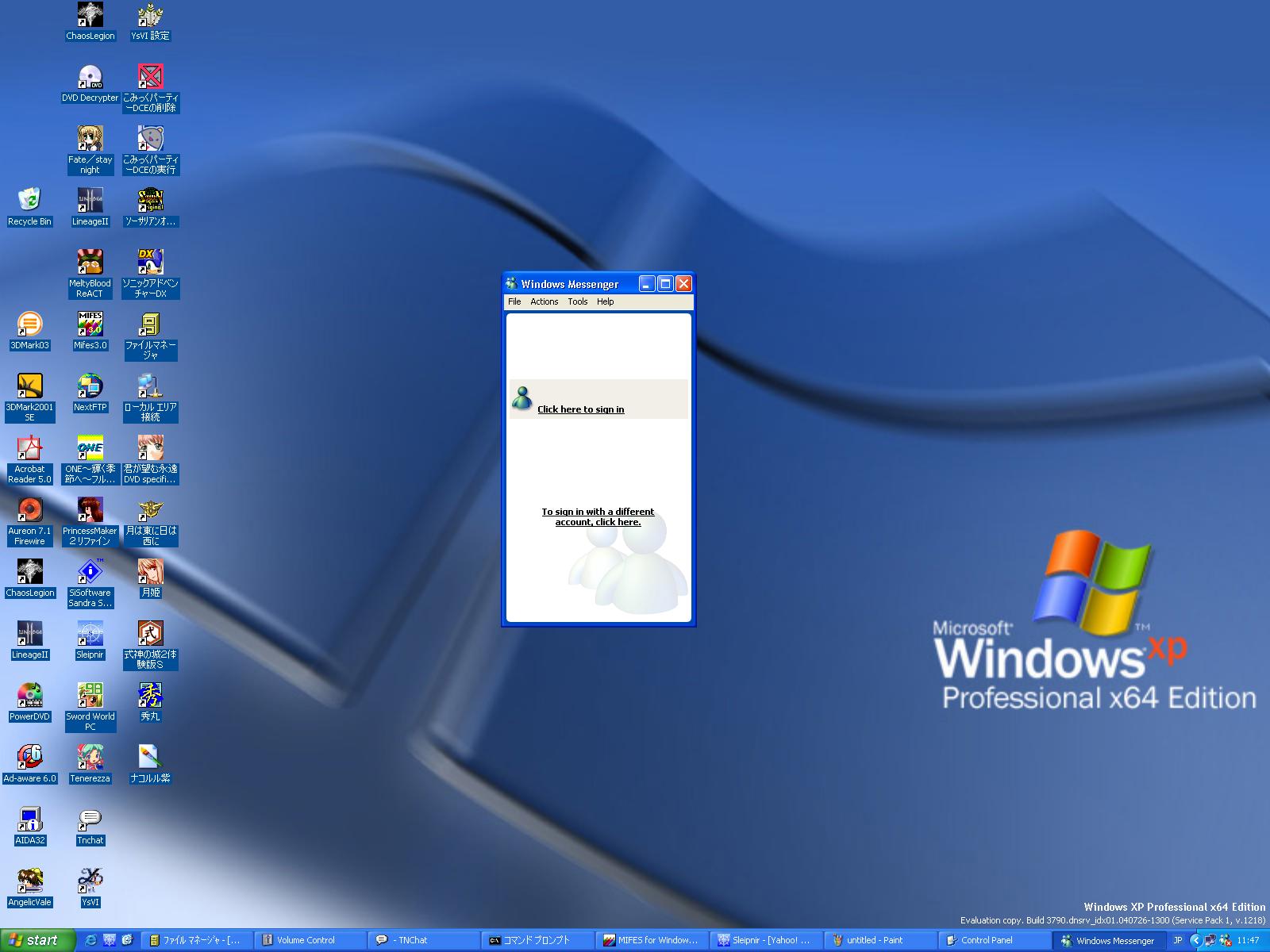
使っている人は使っているWindows Messengerもこのバージョンから実装されました。英語版ですが、問題なく日本語でインスタントメッセージの送受信ができます。 |
| Windows Messenger |
|
| |
|
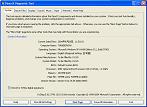 |
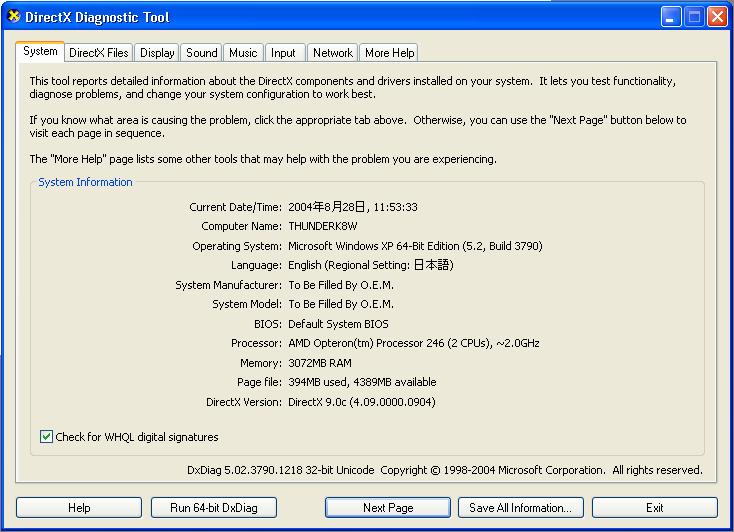
dxdiag.exeを実行したところです。DirectXのバージョンは最新の9.0cになっています。 |
| dxdiag.exeの実行結果 |
|
| |
|
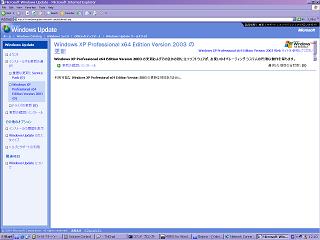 |
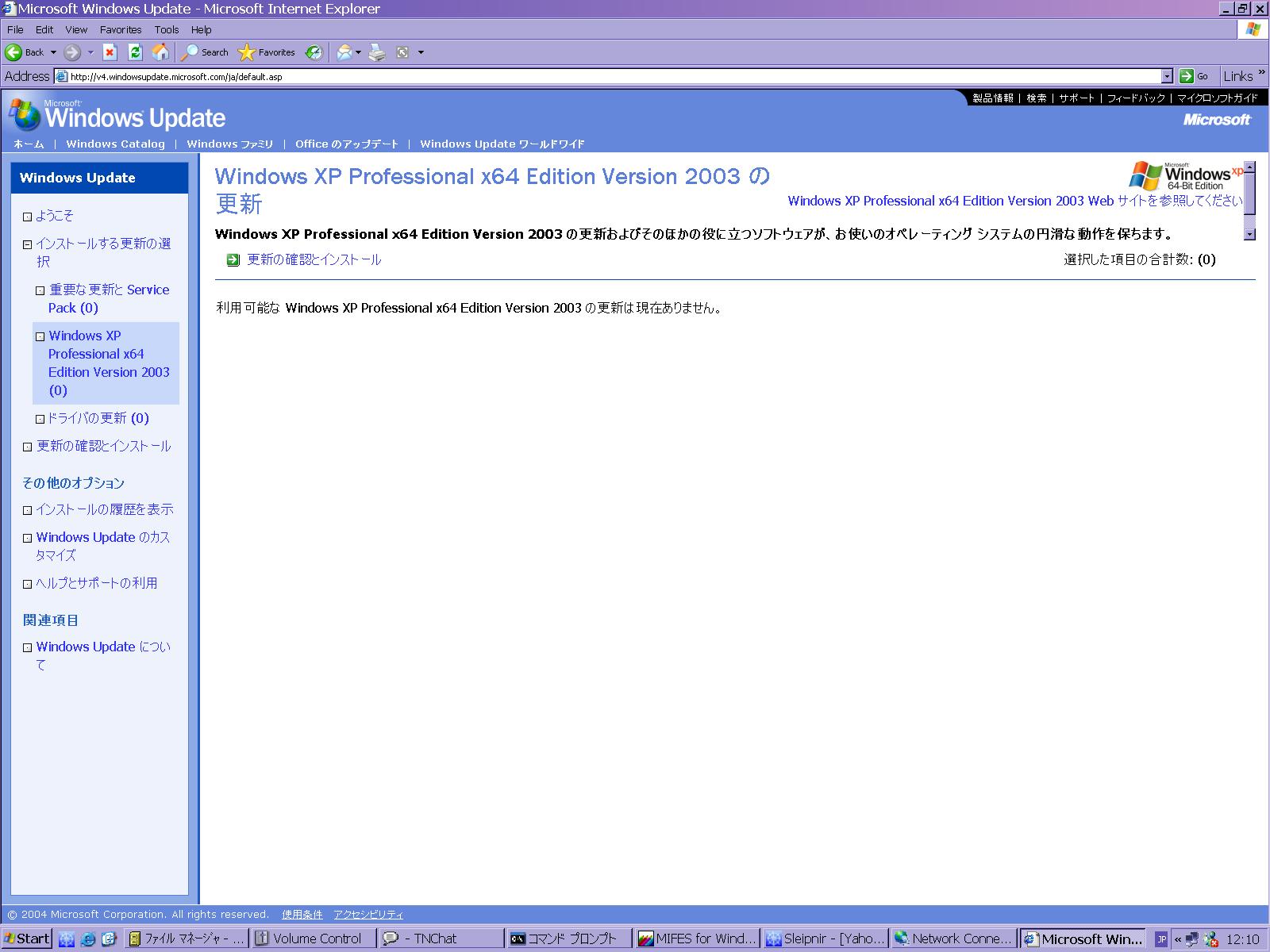
今回のバージョン最大の目玉はついにWindows Updateが実装されたことで、しかも英語版にも関わらず日本語表示です。これは評価版にも関わらずパッチを提供するという意思表示でしょうか?来月の定例アップデートでパッチが出るのかどうか要注目です。 |
| Windows Update |
|
| |
|
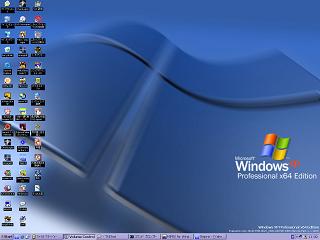 |
当然のようにClassicモードも用意されています。こちらが常用モードで、やはり私はClassicのほうが落ち着いて使えます。 |
| Classicモード |
|
| |
|
以上ざっと目に付く変更点を見てきましたが、以前のバージョンと比べてセキュリティ関連の強化(Firewallなど)やWindows Updateの対応がなされているなど、明らかに進化しています。特にWindows Updateの対応は大きく、これで本当にパッチが出るのなら歓迎すべきことです。
Microsoftは64bit環境にかなり力を入れており、今回のWinXP-x64にそのやる気を見て取ることができます。しかし肝心の正式版は来年前半に延期になり、WinServer2003 SP1を優先させてリリースする予定だそうです。延期といえばそのほかWinXP SP2も遅れに遅れ、LonghornなどはWinFSを省略して無理矢理2006年中に出す体たらく。延期しまくりで社内的にはてんやわんやの予感。まあともかく、WinXP-x64は早く正式版を出してほしいところです。現段階でこの出来だとすると、OSの開発自体はかなり進んでいるのではないでしょうか?むしろドライバが揃わないほうが問題です。
今回でOSがアップデートされたということで、これまでのソフトウェア動作状況に掲載されているもののレベルダウンの確認をしなければならないんですが、これに関しては追ってアップデートしていきたいと思います。とりあえず、ファイルマネージャと秀丸、Queen Of Heart '99SE、Sleipnir V1.42などは動作しています。
ところで、メインだったXeonマシンの環境再構築中ということもあり、現在このWinXP-x64がメインOSになっています。動作の切れはXeonよりOpteronのほうがよいこともあって、このままメイン化しそうな感じです。しかしJapanist2003が使えないのは苦しいぞぉ。その前にこの辞書はWinXP-x64に対応する気があるんだろうか。。
2004年7月11日
自前主義
半年くらい前にシャープ LL-T2015に関して書きましたが、応答速度の面ではおおむね満足していたものの、やはり画質面ではいろいろと不満が残っていました。発色が変ということもさることながら、何より画質に関して「粒状感」があります。つまりざらついた絵になっていて、解像度の高い一枚絵になったりするとすぐにぼろが出ます。「廉価なLG Philipsのパネルだからしょうがないかなあ」となんとなく負け組気分で使いながら、画質を求めるならやはり国産パネルしかないという当然の結論に達しました。
というわけで、このLL-T2015をサブにまわし、国産パネル搭載の同サイズのLCDに乗り換える決意をしたのでありました(待てコラ)高い銭出して買ったのにたった半年で乗り換えるのか、もっと他に使うべきところがあるだろう、いやそもそも将来が不安なこのご時世、散財せずに貯蓄に回すべきであるというご指摘は当然のようにあろうかと思いますが(まずわし自身がそんな自問自答をしてた)、1回買ったら当分の間使い続けること、そしてそれならば極力妥協を許さずに上位モデルを狙う、この2点をもって購入決意としました。
[1]購入モデルの選定
というわけで選定に入るのですが、現在入手可能で国産パネルを搭載した、1600×1200の解像度が表示可能な20インチ以上の各社最新モデルのLCDはおおむね以下のようになります。()内はパネルメーカです。
| メーカ名 |
機種名 |
パネルメーカ |
| ナナオ |
FlexScan L985EX |
日立ディスプレイズ、S-IPS方式 |
| ナナオ |
FlexScan L885 |
シャープ、ASV方式ブラックTFT |
| シャープ |
LL-T2020 |
シャープ、ASV方式 |
| 富士通 |
VL-200VH |
富士通ディスプレイテクノロジーズ、MVA方式 |
| NEC三菱電機ビジュアルシステムズ |
RDT211H |
NEC液晶テクノロジー、SA-SFT |
| 飯山 |
Prolite H540S |
NEC液晶テクノロジー、SA-SFT |
※明らかに業務用途となる製品(ナナオのColorEdgeシリーズなど)は除外。って上に列挙した製品もメーカとしては業務用と位置づけてますが。。。
こうしてみるとわずかに6機種しかなく、ほとんど選択肢はあってないようなものです。この世界でも韓国・台湾勢が跋扈するようになっていて、PC用液晶パネルの国内メーカ劣勢は火を見るよりも明らかです。というよりもシャープを筆頭とした国内勢は液晶テレビ用大型パネルやPDP(液晶とは違いますが)に注力していて、PC用液晶パネル、とりわけ大型にはほとんど「無関心」に近い姿勢になっているように受け取れます。シャープや富士通ディスプレイテクノロジーズなどは、20.1インチ用は2002年からパネルのモデル更新がありません。次世代となる有機ELディスプレイの研究開発は進めているようですが、携帯電話用などの小型は既に製品投入されているものの、大型になるPC用パネルとして実用化されるのは大分先なのではないでしょうか。
しかし国内勢の劣勢ぶりを嘆いても仕方ないわけで、ともかくこの6機種の中から選ぶことになります。基本的にはスペックと店頭で見た画質、Web上にあがっている評判で判断することになります。
スペックに関しては10bitガンマ補正、応答速度25ms以下、視野角170度以上(これをクリアしてないものはないが)、できればDVI-I×2です。この中で、10bitガンマ補正機能がないVL-200VHとProlite H540Sは対象からはずれます。VL-200VHといえばDVI接続での障害が多いそうで、自社オプションのグラフィックボード以外でのサポートをまったくしないそうです。この障害絡みでサポートセンタと「バトル」したユーザもいたそうですが、このような「殿様商売」をしているとは富士通というのはどうにも柔軟性に欠ける会社であるようです。メーカとしてはほとんど無限の組み合わせとなるグラフィックボードとの接続状況を調べるのは不可能であり、自社オプション品でのみ動作保証するというのは当然というか必然なのですが、パネルも設計も製品化も発売時は自社である以上、非サポートのグラフィックボードでも少しは取り合ってほしいというのがユーザ心理というものです。ちゃんと技術面も含めた対応をすることで会社イメージ向上にもつながり、ひいては「次も富士通製品を買おう」という固定客が増える要因になるのではないでしょうか?ちなみにLCD担当の技術部に接点があると、少し踏み込んだ情報をくれるとかいう話も(富士通のパーソナルシステムの部署に所属する社員が知り合いにいれば可能性はありますが、そんな人があっちこっちにいるとはとても思えない)
閑話休題。次は応答速度ですが、各製品の応答速度を列挙してみると、
・L985EX:50ms
・L885:20ms
・LL-T2020:25ms
・RDT211H:20ms
この基準からするとL985EXははずれそうですが、画質面のアドバンテージがあるためあえて外さないでおきます。あとはWebでの評判と店頭で見た感じで判断するわけですが、Webでの評判だと静止画の画質重視ならL985EXかLL-T2020、バランスがとれているのがRDT211H、事務用もならL885という感じだそうです。総じて評判がよいのがL985EXとLL-T2020であり、今回は静止画の画質を特に重視することから、この2つから選ぶことにしました。
というわけで残すは店頭での印象ですが、店頭デモは多くの場合画質劣化するケーブルでつないでおり、なかなかまともな発色などの評価ができません。そんな状態で2つを見比べてみたのですが、L985EXは落ち着いているものの画素ピッチが大きいためか少し粒状感がします。LL-T2020はL985EXより鮮やかな感じでしたが、視野角がL985EXにやや劣る点が気になります。あとはL985EXはデモの映画再生を見ていると、応答速度が50msしかないためか残像が目立っていました。LL-T2020はさほど気になりません。他には入力系統ではL985EXがDVI-I+D-Sub15で、LL-T2020のDVI-I×2と比べて見劣りしてしまいます。
このようにどちらも一長一短なものの非常に魅力的でかなり迷ったのですが、最終的には応答速度の速さと発色が気に入ったこともあってLL-T2020を選びました。箱の大きさはLL-T2015と同じで、持って帰るのが大変でした(新宿と渋谷の乗り換えが特に。。。)
LCDを買った上でもっとも気になるのはいわゆるドット欠けや輝点の存在で、前回のLL-T2015のときでもそうでしたがやはり通電して映るまでがかなりのスリルです。結果ですが、今回も運良くドット欠けや輝点はなく一安心です。
[2]画質面の評価
画質面についてはWindowsXP+Parheliaという環境で行います。
本題の画質ですが、LL-T2015にあったような粒状感はなくなり、実に「なめらか」な絵になりました。例えば2台を横並びのマルチモニタ状態にして、サンプルの絵を壁紙に設定してそれぞれを見比べたとき、すぐにLL-T2015の絵のざらつきが目立ちます。LL-T2020はざらついた感じはせず、「つるつる」という表現が適当かどうかは分かりませんがともかくそのような感じです。発色もLL-T2015のときのような微妙に不自然な感じはなくなり、実写の人物画像も違和感なく見られます。発色といえばLL-T2015は白がぎらつく感じがしていましたが、LL-T2020ではそのようなことはありません。Photoshopで作ったグラデーションのサンプルを比較してみても、10bitガンマ補正機能が効いているため色の移り変わりがなめらかです。また、低反射ブラックTFTを使っているだけあって画面への映り込みが少なく、非常に見やすくなってます。
色合いとしては標準設定だと気持ち青に寄っている感じですが、このあたりはOSD(On Screen Display)で調整できるので問題ありません。私の場合はほんの少しだけ赤のgainを増やしてます。色合いは赤、青、緑の光の三原色の他にシアン、マゼンタ、黄色の色料の三原色の調整、加えてガンマ補正を独立して行うことが可能です(実際には色料三原色の調整までする人は、DTPなどの色を扱う業務で使ってる人でない限り少ないと思う)また、色の全体的な簡易設定でCOLOR MODEがあり、sRGBとSTD、VIVIDの3モードが用意されていて、標準ではSTDに設定されています。ここでVIVIDを選ぶと全体的に明色と暗色が強調される設定、つまりまさにvividになりますが、白などの明るい色が白飛びして明色の割合が多い絵は平面的になってしまいます。逆に暗めの絵は尚更暗くなって全体的に潰れ気味になってしまうので、よく扱う絵によってはVIVID設定はあまり使わないほうがいいかもしれません。
ところで、このOSDには日本語設定がなく、英語とその他言語(独仏伊西蘭スウェーデン)しかありません。世代差があるとはいえ、LL-T2015には日本語(+LL-T2020で選べる言語すべて)が選べるのにちょっと不思議です。ROMサイズの問題?あと操作性にやや難ありで、方向ボタンに左右と下はあるものの上がありません。下への選択を間違えたら、下を連打して上にループさせてまた選択し直さねばなりません。LL-T2015も方向ボタンに上がなかったのですが、シャープのLCDってOSDの操作性がいまいちなものばかりなのか?コストダウンのつもりかもしれませんが、このクラスになるとコストダウンも何もないと思うので、今後の製品にはもっとOSDが操作しやすい体系になって欲しいものです。
このLL-T2020というかASV方式のパネルの弱点はS-IPS方式と比較して視野角が狭いことで、S-IPS方式のL985EXやLL-T2015と比べても見方によっては色が変化する部分があります。例えば右斜めから覗き込むと、色が少し白くなったります。最大の欠点ですが、現実問題として斜めから見るような場面は一人で使う限りは起こらないこと、普段は正面からしか見ないため実用上問題ないこと、色は斜めから見ると確かに変わるが変化は神経質になるほど気になるほどでもないという3点から、本件については大きな問題ではないという結論に達しました。
[3]応答速度
応答速度は25msで、出た当時(2002年10月)は高速な部類でしたが、カタログスペック上12msや16msという製品が出てきた今となってはさほど速い部類でもありません。アニメーションDVDの全画面再生くらいなら問題ありませんが、動きの激しいゲームになるとやはり厳しくなります。例えばMeltyBlood ReACT(渡辺製作所)やソニックアドベンチャーDX(SEGA)などは遊んでいて明らかに残像が目立ちます。
しかしこの手のゲームは応答速度が高速なLL-T2015で遊べばよい問題であり(LL-T2015でも厳しいゲームはあるが)、また今回は静止画の画質重視で動画再生が問題ないレベルでよいので、応答速度については問題視していません。
[4]その他拡張機能
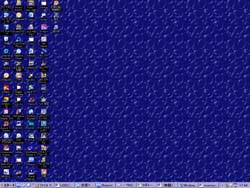
LL-T2020には回転(pivot)機能がついた台が標準で装備されており、添付のソフトウェアをインストールすることで最大で1200×1600の縦画面表示が可能になります。この縦回転機能はWordで文書編集するときやソースコードを見るときなどに威力を発揮しそうですが、回転台が一番威力を発揮するのはコンシューマゲーム機の出力をアップスキャンコンバータでこのLCDにアナログ接続し、縦シューティングゲーを遊ぶときでしょうか(待てコラ)実際、ナナオ L675では縦にして縦シューティングゲーをやってました(笑)ちなみに縦表示はこんな感じになります。
 |
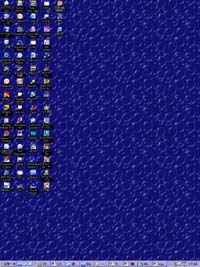 |
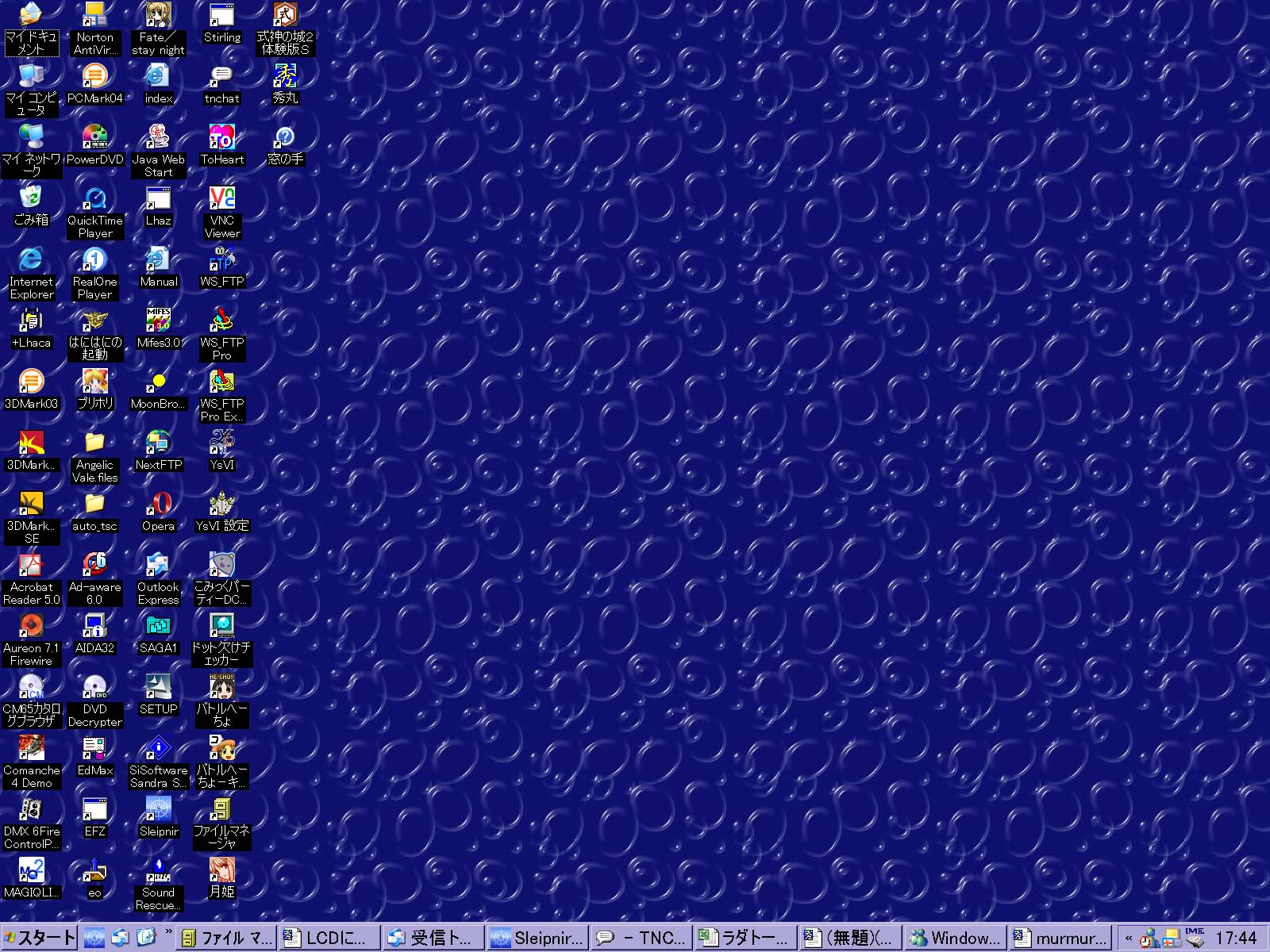
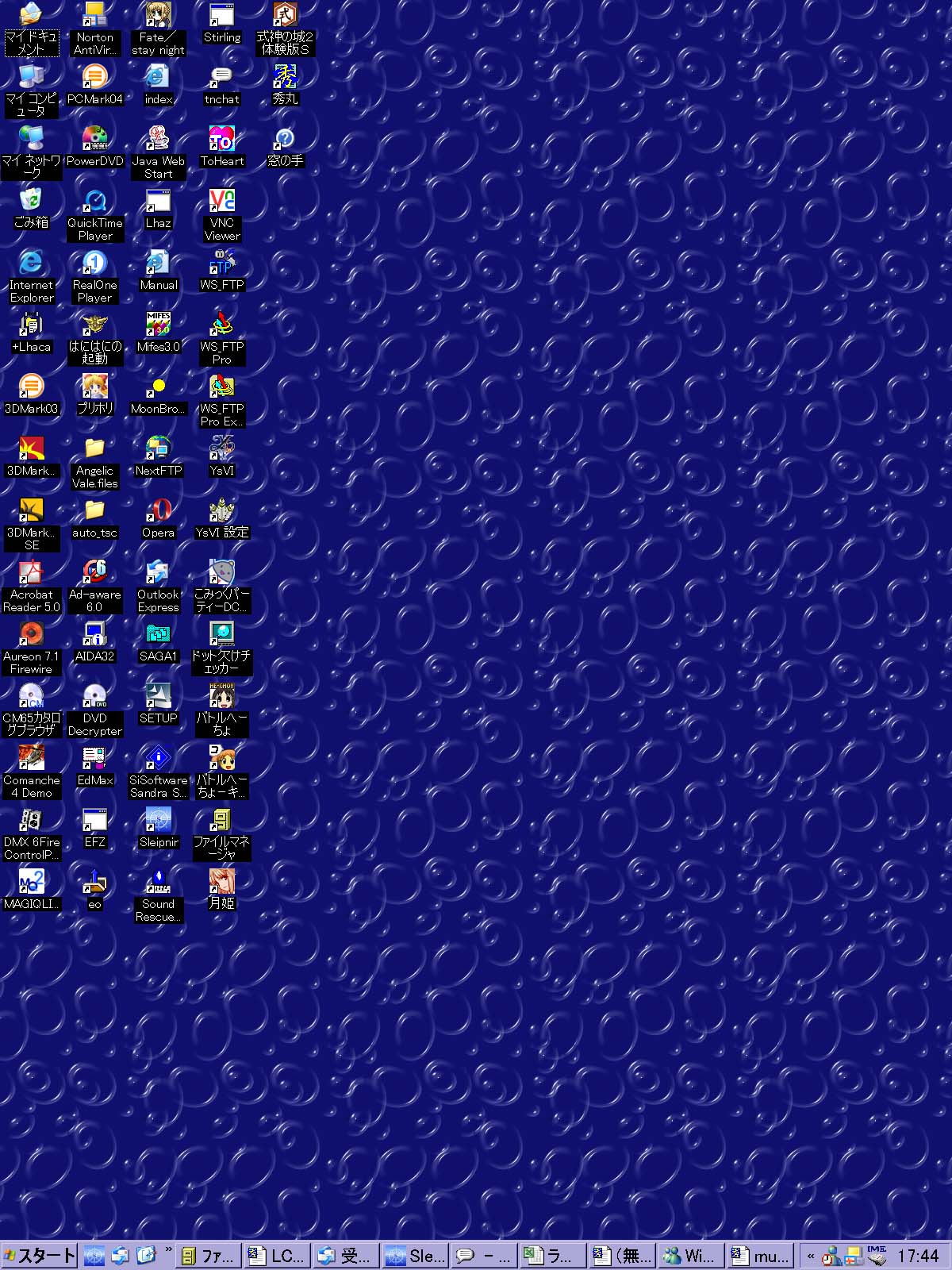
デスクトップはこんな感じに縦長になります。 |
| 通常表示 |
縦回転表示 |
|
 |
 |
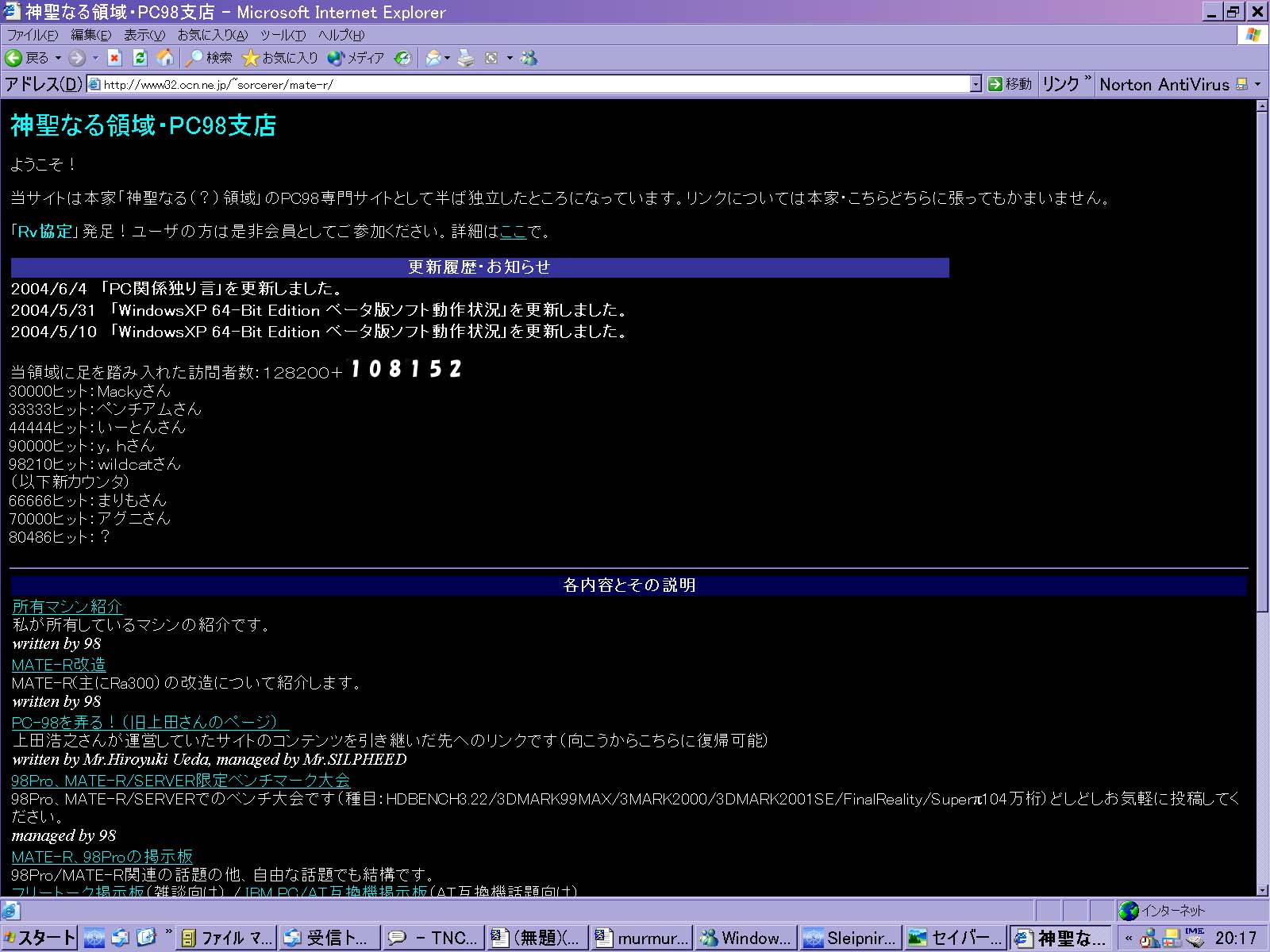
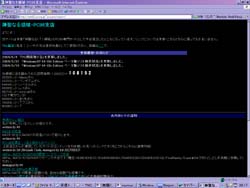
こちらは当Webサイトのトップページを表示したものですが、縦表示にすることによって縦の情報量が増えて見やすくなります(その前に見やすいWebページ作りを心がけろって?) |
| 通常表示 |
縦回転表示 |
|
しかしふと思ったんですが、確かに回転表示機能は便利なものの、これを趣味レベルでよく使うってユーザは実際どれくらいいるんだろうか?
入力系統はDVI-I×2で、オプション品のD-Sub15分岐ケーブルを使うことで合計4系統入力にすることが可能です。入力は前面のボタンで切り換えるのですが、切り換えに少し時間がかかります。押してから切り替わるまでに大体3~4秒程度でしょうか?何度も切り換えることはないものの、ちょっと遅い部類です。D-Sub15といえば、このLCDはアナログ入力でPC-98の640×400-24.8kHz/31.5kHzの解像度に対応しています。つまり、またもや20インチLCDで"How Many Files(0-15)?"が見られることになります(笑)このあたりの気遣いは国産ならではです。
[5]総評
LL-T2020の印象としてはだいたいこんな感じです。満足度は100点中95点といったところです。不満点は挙げるとしたら視野角がS-IPS方式のLCDと比較して少し狭いことですが、承知の上で購入しており、実用上はずっと正面からしか見ないことから気にならず問題ありません。あとは普段はあまり使いませんがOSDの操作性がいまいちで、後継モデルがもしあるのなら改善してほしいところです。しかし何よりディスプレイとしての命である画質がすばらしく、これらの不満点を吹き飛ばしてしまうくらいです。
ようやく満足感がえられ、値段に納得がいくLCDを手に入れたのですが、今後国産パネルを搭載したUXGA以上の解像度を持つPC用LCDが出るかというとはなはだ疑問で、ひょっとしたら今出ている世代で最後になるかもしれません。業務用途ならありそうですが(NEC三菱電機ビジュアルシステムズが何やら業務用の21.3インチLCDを開発してるらしい)、そのようなLCDは数十万円以上と高価で、今回上で列挙したような一般用途となるとかなり怪しいです。数年後には、PC用LCDはすべて台湾・韓国勢のパネルが載っているという悲劇な事態になっているかもと考えると恐ろしいです。しかし、台湾・韓国勢とてただ安くするだけではなくやはり技術革新には怠りないので、そのころには今の国産パネルを超える画質の液晶パネルを出している可能性は十分にあります。そうなったら、それはそれで諦めるしかないのかなあ。。いやそのころには国産の大型有機ELディスプレイがひょっとしたら製品化されてるかも?
ちなみにLL-T2015も画質は決して悪い部類ではなく、視野角が非常に狭く、応答速度も遅くてRGB各色8bitのフルカラーすら出ない安物があふれるPC用LCD全体から見ればよい部類なのですが、やはり良いものを見たあとだとどうしても見劣りしてしまいます。もともとこのLL-T2015は応答速度が高速で1600×1200表示ができることから、シャープとしては20インチクラスのCRTの置き換えを意図しており、想定用途はCADなどで2D画質については特に言及していません。このあたり、画質の良さを最前面に押し出しているLL-T2020とは対照的です。
ASV液晶については、20インチのLL-T2020の他に18インチのLL-T1820(1280×1024)、16インチのLL-T1620(1280×1024)、15インチのLL-T1520(1024×768)の3機種があります。安価にASV液晶の画質を体験するなら15~18インチモデルを買うのが手ですが、製品としては2001~2002年と古めで、新品入手が難しくなっています。LL-T2020も2002年10月発表で、世代としてはやはり前のものになってしまいます。このASV方式は液晶テレビではふんだんに使われているのですが、PC用LCDにももっとふんだんに使ってほしいものです。
[6]余談
PCでは表示装置(ディスプレイ)と入力装置(キーボード)に銭をかけるべきであるとよく言われてきましたが、実際にはこだわっている人は少数なのが現状です。キーボードとディスプレイはある程度以上の品質の製品なら基本的には5年以上使える物で、CPUやグラフィックボード、マザーボードよりはずっと製品寿命が長いのですが、多くの場合予算配分ではあまり多く配分されません。今回の私の事例みたいにLCDだけで20万円超というのはちょっと極端な例にしても、一番使うディスプレイとキーボードはけちると多くの場合「不幸」になるので、この周辺機器への投資額は多めにし、気に入ったものがあったら多少高かったとしても頑張って買いましょう。予算には打撃がきますが、後悔はしないはずです。
ちなみに私が今使っているキーボードはPC-9801FX/U2付属キーボードで、オブジェクトの98toUSBでUSB接続しています。使用年数は実に11年を超えていますが、壊れる気配はまったくありません。壊れたところで予備を数個確保してあるので安心です。この時代のものはほとんどコスト度外視でとにかく頑丈でしたが、今はコストダウンの一点張りで「やわな」製品が非常に多くなったように思えます。昔のメーカマシンのキーボードは金のかかった打ちやすい良品が多かったのですが、今のメーカマシン付属キーボードはもはや「打てるだけ」のへぼいものしかありません。そんなわけで、たまにはキーボードにもこだわりを入れたメーカマシンがあってもいいんじゃないかと思うのですが、メーカマシンを選ぶようなごく一般的なユーザはキーボードなんて気になんかしないか(できれば気にしてほしいもんだが)
まあしかしキーボードについては値段よりも使い慣れたものが最良なので、新しいキーボードに乗り換えるというのもなかなか難しい話ではあります。って話の中心がLCDからキーボードにそのまま変わりそうなんでこんなもんで。
表に戻る
written by 98.All rights
reserved.